无边框便签卡片
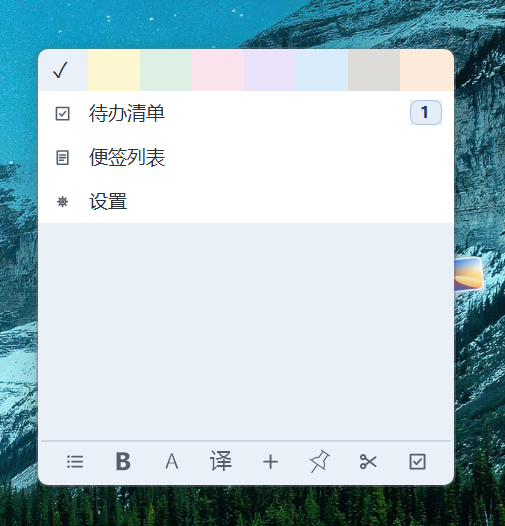
像 Windows 便笺那样贴在桌面,边缘可拖拽拉伸,📌 一键固定在最前。正文支持项目符号、加粗、大小写转换,首行即标题。
小羊便签把「桌面便签」和「截图标注」两件事合进一个免安装的小程序:贴几张便签在桌面随时改,按一次热键框选截图,矩形、箭头、马赛克、文字当场标完,需要文字就顺手 OCR 成可编辑内容。
没有账号体系,没有云同步,没有后台常驻服务。窗口全部关掉,进程就退出。
像 Windows 便笺那样贴在桌面,边缘可拖拽拉伸,📌 一键固定在最前。正文支持项目符号、加粗、大小写转换,首行即标题。
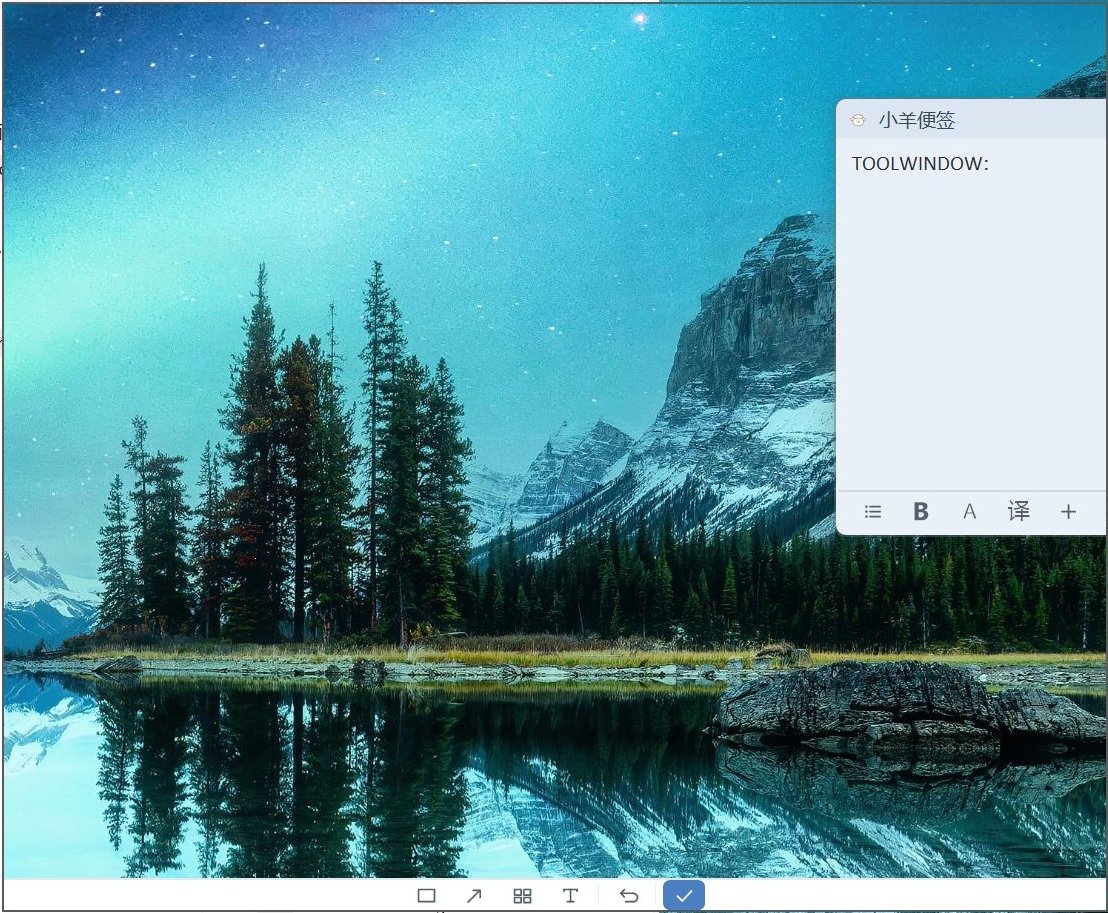
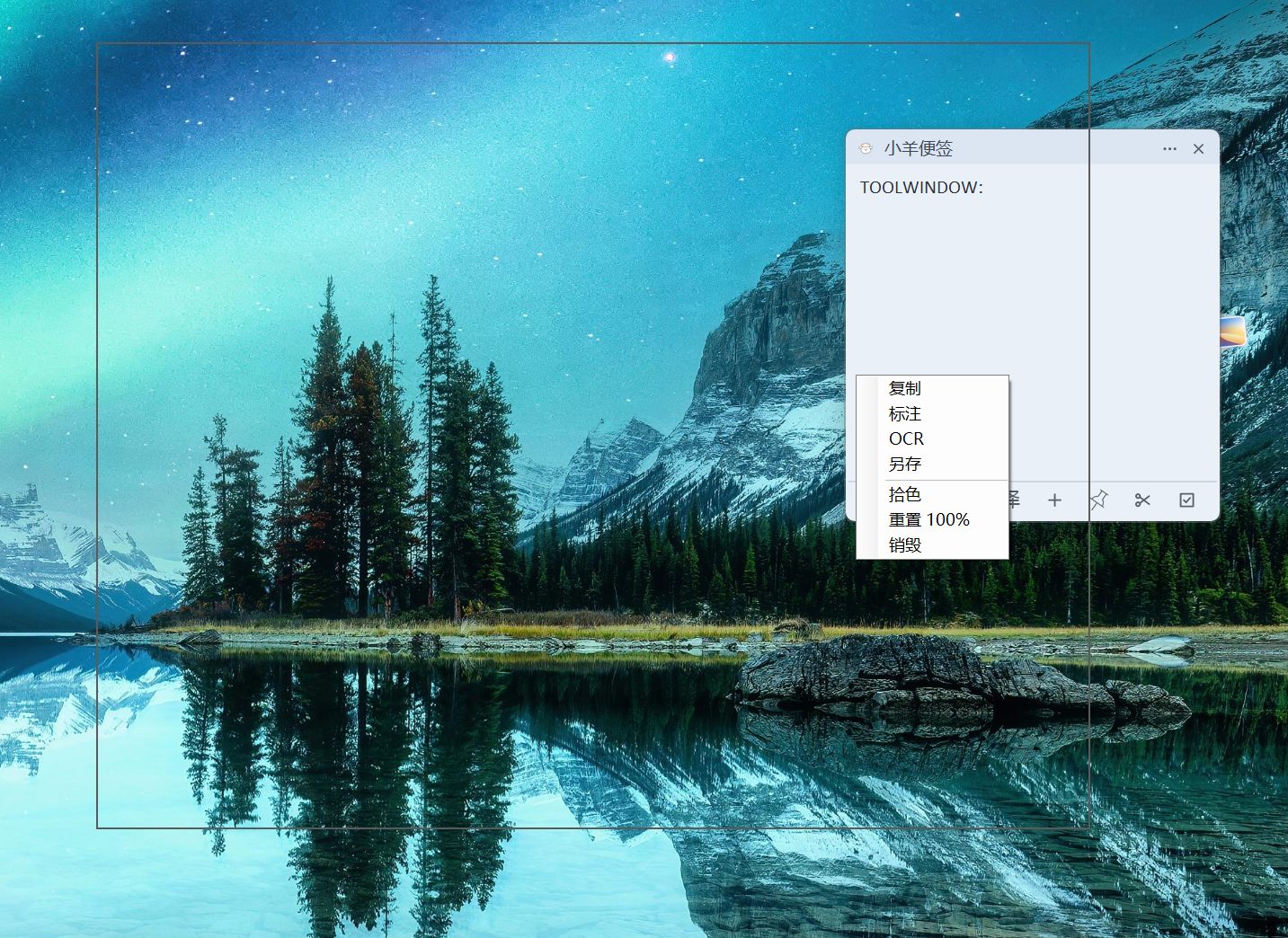
Ctrl + 一个键唤起全屏框选,松手即成一张置顶悬浮图。滚轮缩放、拖动查看,右键可复制、另存、拾色、重置 100% 或销毁。
矩形、箭头、马赛克、文字。工具条和截图在同一个窗体里、共用一圈边框,Ctrl+Z 撤销上一笔,Esc 结束并把标注烘进图片。
截图右键点 OCR,识别结果自动新建一张便签写进去,同时复制到剪贴板。便签里划选文字点「译」,中文翻英文、其他语言翻中文。
便签里选中一行点「转待办」,只复制不删原文。待办清单按提醒时间排序,过期顶到最前并标红;到点弹置顶小窗,带铃声和轻微抖动。
浅蓝、柠檬黄、薄荷绿、樱花粉、淡紫、天蓝、纸白、暖橙,切换实时应用到所有已开窗口。无痕模式开启后完全不落盘。
按热键框选 → 悬浮图 → 右键进标注 → 标完点对勾。整个过程不打开任何编辑器,也不用先把图片存到磁盘。
| 矩形 | 框重点要看的区域,边框粗细随窗口 DPI 自适应 |
|---|---|
| 箭头 | 指向具体位置,起点终点拖出来 |
| 马赛克 | 涂掉账号、手机号等不该露出的部分 |
| 文字 | 在图上直接打一行字 |
| 撤销 | Ctrl+Z,一笔一笔退 |
| 完成 | 对勾或 Esc,标注烘进图片 |
便签卡、便签列表、待办清单、设置共用同一套标题栏与配色,切主题一起变。
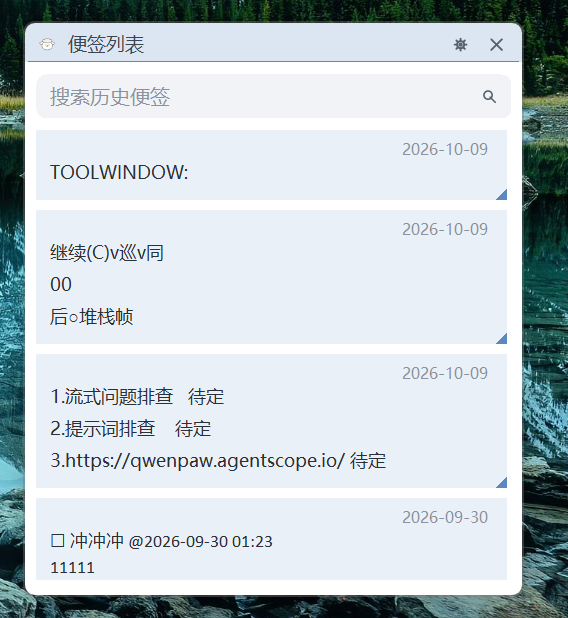
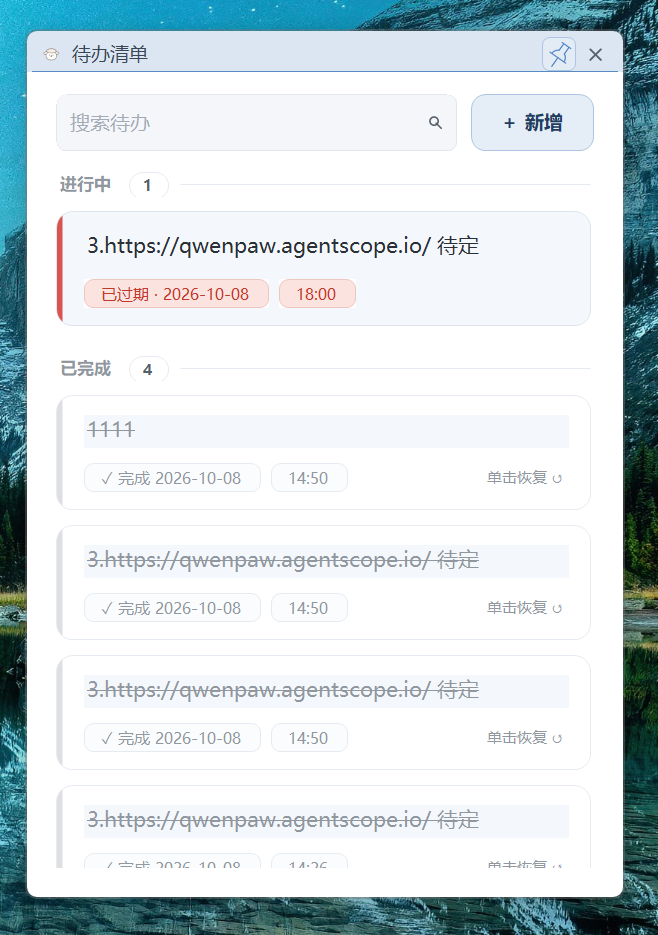
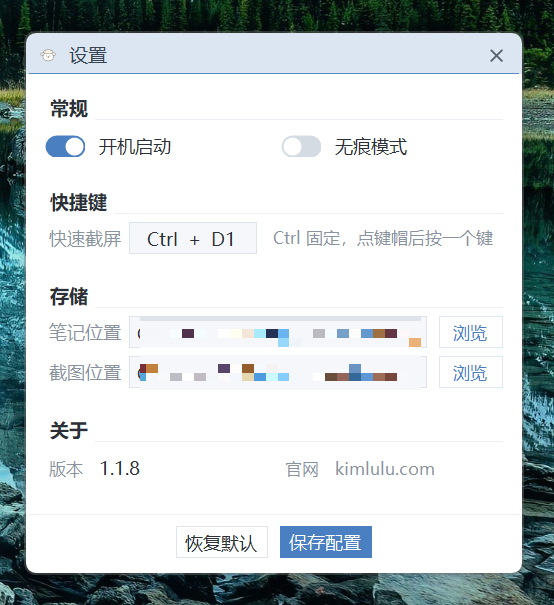
每套主题带自己的正文色、标题栏色和分隔线色,不是简单换个底色。色板入口在便签卡片的 ⋯ 面板顶部,点一下就实时套用。
整个目录删掉就回到全新状态,不留注册表项。
| 位置 | 存了什么 |
|---|---|
%AppData%\KimNotes\config.txt | 配置:截图热键、当前主题、笔记与截图存放目录、开机启动与无痕模式开关 |
%AppData%\KimNotes\notes\ | 便签正文(RTF),设置页里叫「笔记位置」 |
%AppData%\KimNotes\images\ | 截图另存目录,设置页里叫「截图位置」 |
%AppData%\KimNotes\index.json | 便签列表的搜索索引,未改动的便签不重复解析 |
%AppData%\KimNotes\todos.json | 待办清单,独立于便签正文 |
%AppData%\KimNotes\reminders-fired.json | 提醒去重记录,避免同一条待办反复弹 |
程序没有账号、不上传笔记、不开后台服务。唯一的外部请求发生在你主动点 OCR 或翻译时——把当前图片或选中文字发给百度开放平台的识别接口。
还有问题看仓库 README,或直接开 issue。
免费。采用 Apache License 2.0 开源协议,可以免费使用、修改和再分发。
不需要安装,下载 zip 解压后双击 KimNotes.exe 即可运行(同目录的 dll 要一起保留)。程序基于 .NET Framework 4.8,Windows 10 与 Windows 11 通常已自带;若提示缺少运行库,安装一次 .NET Framework 4.8 即可。
全部存在本机 %AppData%\KimNotes\ 目录下,便签在 notes\,截图在 images\,待办在 todos.json。
不会。程序没有账号、没有云同步。只有在你主动点 OCR 或翻译时,才会把当前图片或选中文字发给百度开放平台的识别与翻译接口。
设置页的「快捷键」里,Ctrl 固定不变,点一下键帽再按任意一个键即可换键,默认是 Ctrl + F1。如果提示注册失败,说明这个组合被别的程序占了,换一个即可。
开启后程序不往磁盘写任何东西:启动不恢复上次内容、编辑不自动保存、截图双击直接关闭不写文件。适合临时记点东西就走。
故意没做托盘。把所有便签、列表、待办窗口都关掉,进程就退出了。
窗体和控件尺寸按窗口自身 DPI 量算,150%、200% 缩放下文字不裁切,多屏不同缩放也能各自适配。